🔧 本帖最後由 danny_chang 於 2013-5-21 02:42 編輯
每天上班帶著筆電到處跑...要設計程式,設計報表,設計有的沒的...要輕又要方便攜帶...幾乎身邊同事的筆電大概都是12吋左右...本來想入手 11.6 吋的 Acer Aspire S7 , 可是台灣版本的 11.6 吋,SSD 只配給 128GB,國外的 Acer Aspire S7 都有 256GB 可以選擇,不知是 Acer 的策略還是怎麼樣...我看了看,最後還是被它超有質感又薄的外型吸引,忍不住就入手了擁有SSD 256GB 的13 吋 Acer Aspire S7,以下就來分享我的開箱與使用心得...

這是外箱,上面有一張防拆貼紙,可以知道外箱是否被拆封。

這是盒子的外觀,看到了Aspire S7 的外觀照片了,真是漂亮

打開盒子的上蓋,有毛線可以拉開,感覺好像高級禮品的盒裝保護...

拉開毛線上蓋,看到主角了...{:1_746:}

毛線上蓋裏面藏著蠻有質感的硬式比筆電保護套

把所有的盒子都打開來看一看,到底有什麼東西呢?

Acer Aspire S7 的所有套件,有Acer 藍芽滑鼠,micro HDMI 轉VGA 線,USB 轉 RJ45 網路線孔,小小的白色變壓器...

厚度只有一元的2/3...真薄...

背面可以看到 Windows 8 的貼紙,各種的安規,左下跟右下是 Dolby Home Theater 喇叭...聲音還不賴...

正面有個 Acer 字樣...它不止是字它還會發冷光喔...

Acer 的鍵盤保護巾,材質像眼鏡布...

金屬質感的鍵盤...真有質感,那touchpad上,不是都有兩個按鍵代表滑鼠的左鍵與右鍵...怎麼不見了...哈哈原來是直接壓 touchpad 的左或右半部就會感覺到按鍵的感覺了,就是左鍵與右鍵了...還真會藏耶...

鍵盤側面再來一張...

接下來打開電源...選擇語言英文或是中文,當然是選中文嘍...

選完中文後,馬上變中文字

接下來授權條款說明

輸入e-mail 沒有輸入也沒關係

接下來選個人化的顏色

選擇自己家裏的無線網路

選擇快速設定

接下來可以設定Microsoft 的 e-mail 帳號,不設定也可以,有設定的好處是開機後馬上看到自己 facebook 動態

接下來就進入到一開始的畫面,裏面有Acer 的應用程式都幫你用好了...
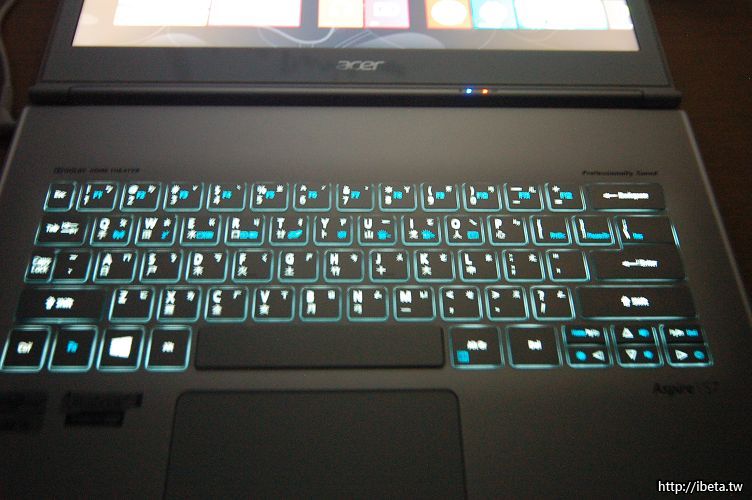
接下來神奇的來了...把家裏的電燈全關掉...你會發現冷光鍵盤自動亮起來了...真是酷...不過這個設計是想叫人摸黑也要好好的工作嗎????
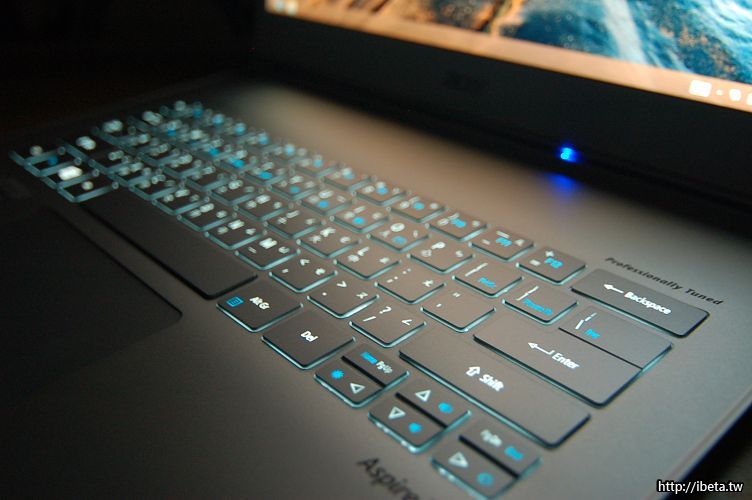
再來一張冷光鍵盤側面特寫
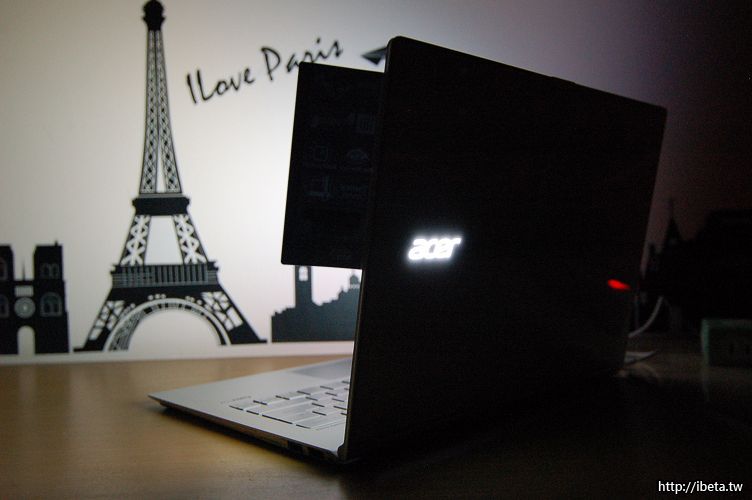
來看看面版背面的冷光...還真像MAC...只是蘋果變成了Acer....

在一般燈光下,面版背面還是有冷光

來測試一下Acer 的客製化 mSATA,有做硬體 RAID 0 的 SSD 速度如何...看到這個測試速度...一秒鐘讀1GB...好快...忍不住想測開機要花幾秒了...

骨折的Aspire S7 ,可以190 度耶...可以跟電影「大法師」那個中邪的女孩比了...
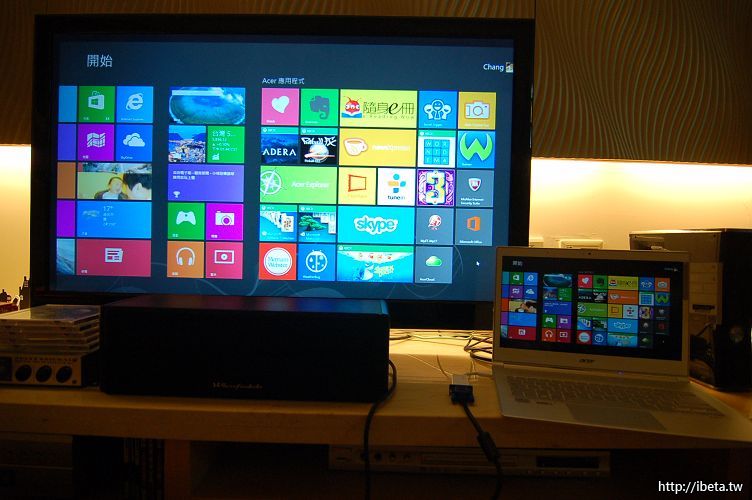
1920x1080 解析度的螢幕接 1920x1080 解析度的電視...非常的 match ...電視上也好清淅

鍵盤面是凹的設計,配上螢幕面凸的設計...蓋上螢幕後有陰陽調合的感覺
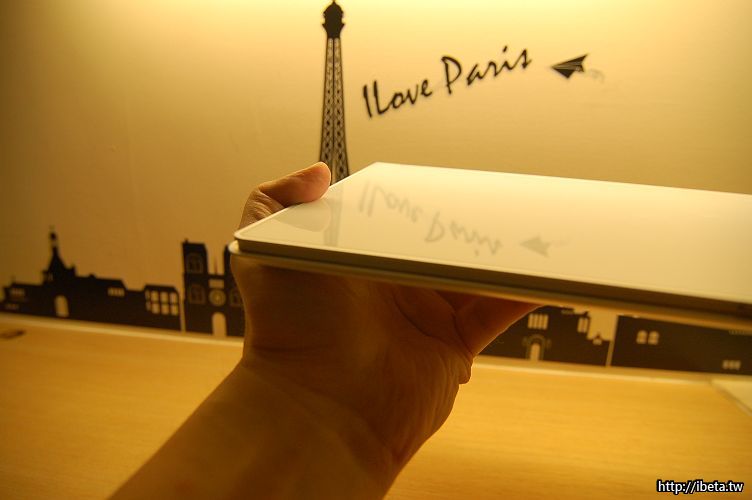
蓋起來的樣子,是不是很不一樣...而且拿在手上真的是好輕好薄耶...雖然螢幕後面是康寧強化玻璃來防止螢幕破列...不過我還是會很小心保護的...

再來看一下平躺的樣子吧...真是愈看愈好看...

對了,它是電容式的面版可以十點觸控...不過我一隻手要拿相機,所以就只有照五指的觸控意思一下...
之後都設定好之後...開機的速度,真的是有夠快...Window 8 按下電源後只要4秒開機完成...關機也只要不到1秒就完成了...這是我接觸20多年的電腦,有史以來,感覺到電腦硬體進步了...好感動...{:4_161:}
還有藍芽滑鼠只要接上電池馬上就可以用,而且是很好用的一隻滑鼠,接電視也是馬上就顯示...都不用設定什麼,真的很人性化...
