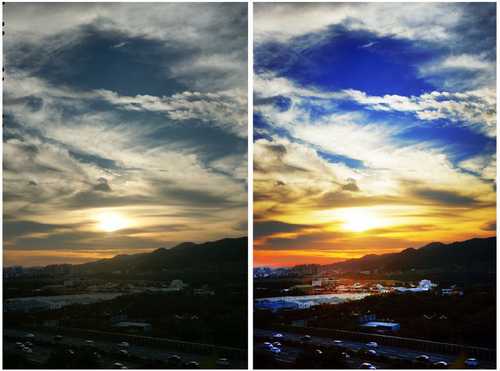
🔧 本帖最後由 GGGGGGGGG 於 2011-6-29 11:36 編輯
再次分享修圖技巧步驟,很多人外出拍照都拍不出藍天白雲,在此分享一下我個人的修圖方式
為了有顯示效果使用比較重口味及對比修飾,顏色上會感覺比較重比較飽和
再次強調,以下為個人的調整方法並不是專業手法,若有好的更簡單的方式也歡迎一起分享或是提供意見看法
軟體: Photoshop CS4
首先我就先找個隨便的一張圖來示範
步驟1.
打開原圖
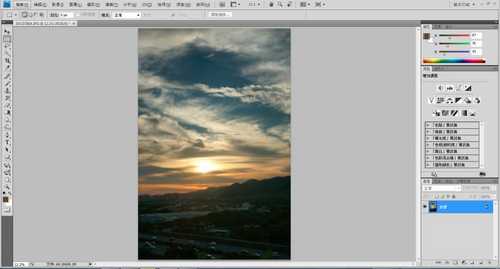
步驟2.
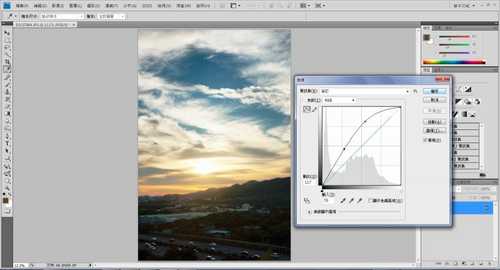
打開曲線(影像>調整>曲線)
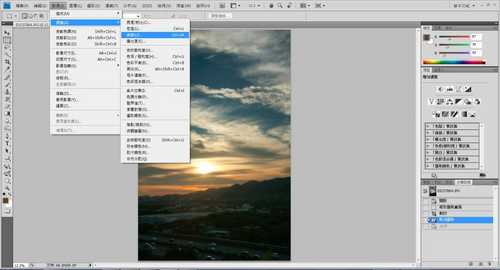
步驟3.
曲線圖
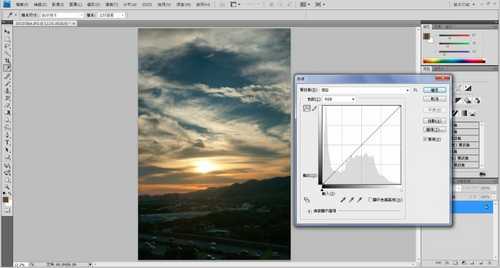
步驟4.
調整曲線亮部拉亮(如圖)
步驟5.
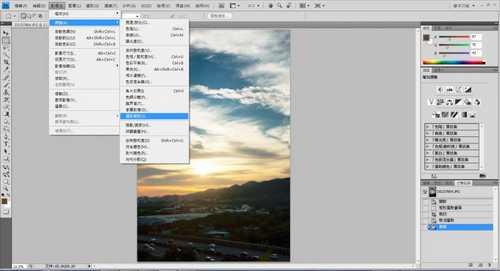
曲線初步調整後再來就是調整顏色的時候
(影像>調整>選取顏色)
步驟6.
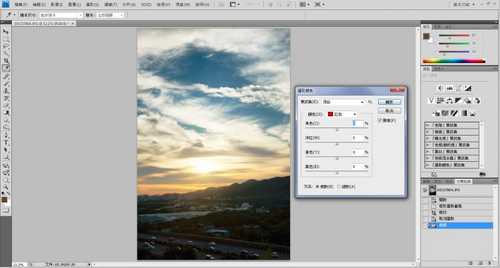
出現了選取顏色的調整
步驟7.
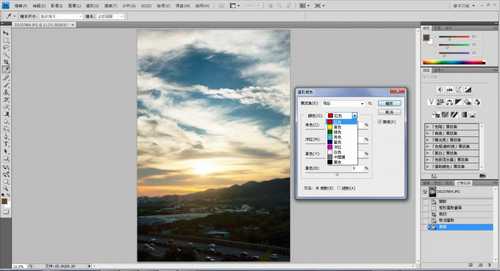
選取顏色的選項有以下的顏色個別去調整(紅黃綠青藍.....)
步驟8.
先調整紅色部分,大部分我都會狀況去調整%百分比,通常都是以黑色及黃色做些調整
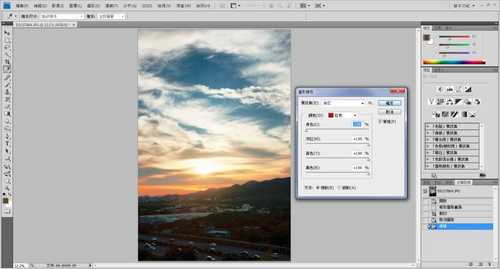
步驟9.
再來調整黃色,可依自己的喜好去做調整,當然我們盡量以符合合理的顏色調整
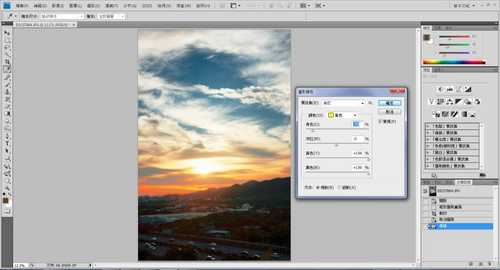
步驟10.
青色,主要就是天空的顏色,可以參考畫面的數據
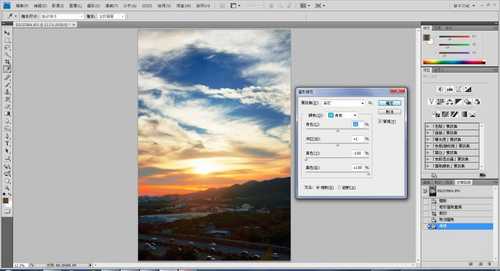
步驟11.
藍色,主要就是天空的顏色,可以參考畫面的數據
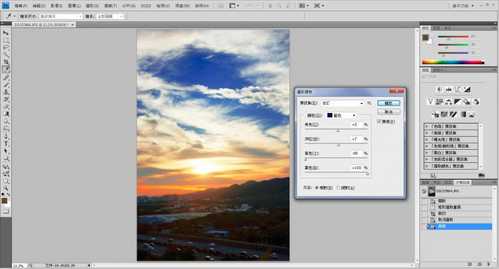
步驟12.
白色,主要是白雲的顏色或是畫面上有白色的部分可以做調整,可以參考畫面數據
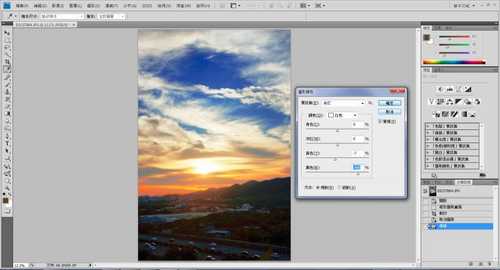
步驟13.
再次打開曲線(步驟二),在做些對比性的調整暗部跟亮部做線性調整
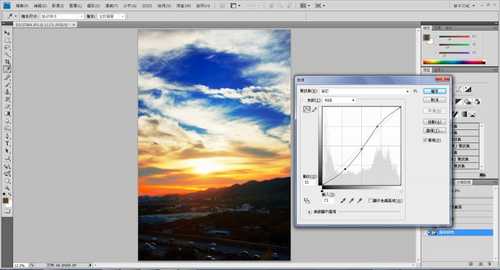
步驟14.
加亮,接下來就是在左邊的工具組有個加亮工具打開這個功能
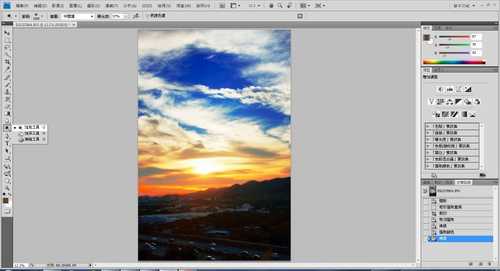
步驟15.
加亮的範圍大小可以自行選擇
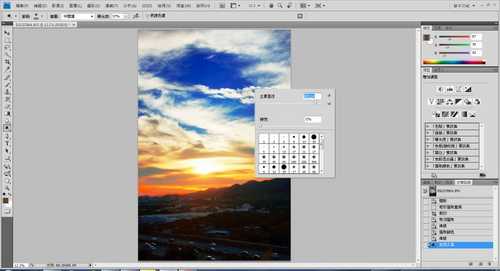
步驟16.
在最上方的曝光度建議選擇50%左右比較滑順
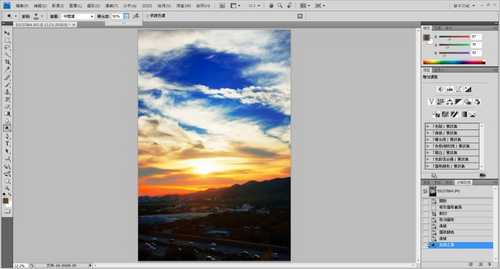
步驟17.
可以在要加亮的部分來回磨擦可以看到變亮的效果
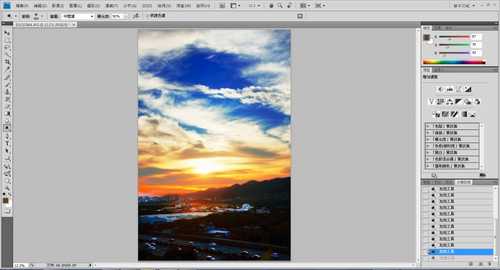
步驟18.
加深,接下來就是在左邊的工具組有個加深工具打開這個功能
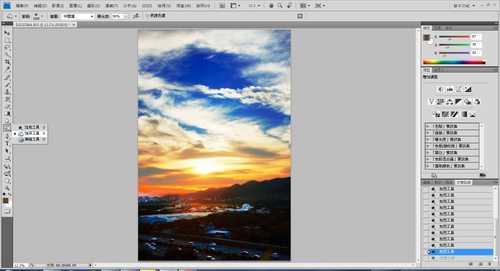
步驟19.
加深的範圍大小可以自行選擇
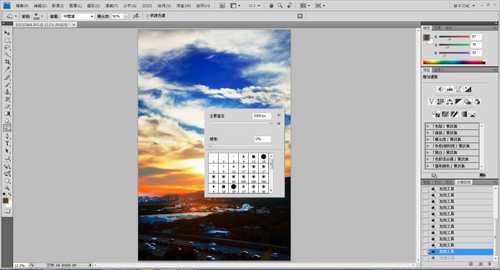
步驟20.
加深的時候可以在畫面的四周稍微抹黑一下,讓天空會有些建層效果
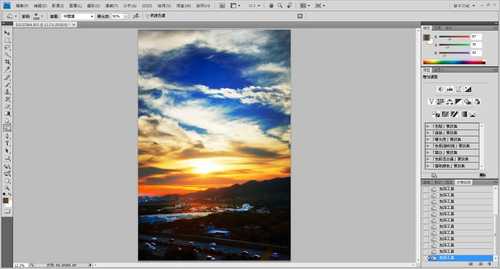
結束完成
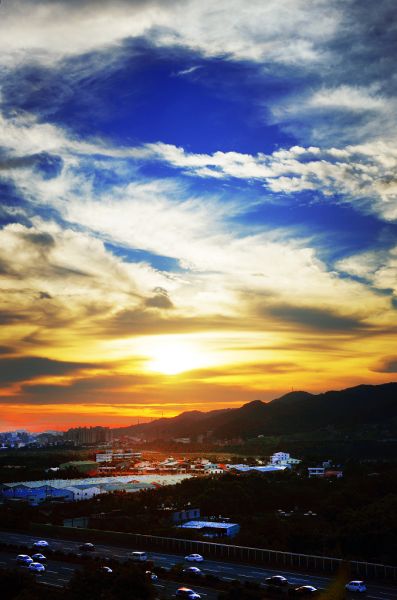
前後比對