Dropbox這個服務其實我之前就知道了,只是覺得很少會有用到的機會,但是改用iPhone後就發現Dropbox真的很好用,尤其是在iPhone這種半封閉的智慧手機上更是讓他的應用面大增,首先我先簡單的介紹一下什麼是Dropbox,用圖說解釋比較清楚,大家先看下面這張圖(以下兩張由Dropbox官網擷取):

▲Dropbox的原理就是如上圖所示,先將檔案丟到雲端(遠端伺服器)裡面,然後使用者就可以在外面的電腦使用Dropbox或瀏覽器下載檔案,就連iPhone也可以瀏覽(不能下載)。

▲以上面的圖說來看Dropbox猛一看起來好像也不是那麼神奇,好像只要將檔案放在硬碟或隨身碟或甚至上傳到免費空間或FTP就好了,但是硬碟或電腦可能會壞,隨身碟可能會壞或丟掉,就算是免空或FTP也可能因為一時的懶惰沒有備份而導致資料的毀損或遺失,而你的重要文書只要放在Dropbox目錄裡面只要你的檔案有更新的話,資料會同步上傳到雲端伺服器,你根本就不需要另外去注意備份或上傳檔案到FTP的問題(唯一的風險是Dropbox倒店XD),在Dropbox的概念中他既是電腦中真實存在的一個目錄,但你丟檔案或更新裡面的資料時在Dropbox裡的檔案會同時與雲端伺服器同步,看上圖的老兄電腦燒了他都不擔心,因為他的檔案放在Dropbox中,就算PC端的損毀在Dropbox裡的檔案依然無恙。
所以只要使用Dropbox服務後不管你在哪一台安裝Dropbox的電腦放檔案進去或是更新檔案內容,只要是使用同一個Dropbox帳號的所有電腦中的Dropbox目錄也會同步更新,雲端資料也會同步更新,走到那邊資料都會完全同步。
▲Dropbox的原理就是如上圖所示,先將檔案丟到雲端(遠端伺服器)裡面,然後使用者就可以在外面的電腦使用Dropbox或瀏覽器下載檔案,就連iPhone也可以瀏覽(不能下載)。
▲以上面的圖說來看Dropbox猛一看起來好像也不是那麼神奇,好像只要將檔案放在硬碟或隨身碟或甚至上傳到免費空間或FTP就好了,但是硬碟或電腦可能會壞,隨身碟可能會壞或丟掉,就算是免空或FTP也可能因為一時的懶惰沒有備份而導致資料的毀損或遺失,而你的重要文書只要放在Dropbox目錄裡面只要你的檔案有更新的話,資料會同步上傳到雲端伺服器,你根本就不需要另外去注意備份或上傳檔案到FTP的問題(唯一的風險是Dropbox倒店XD),在Dropbox的概念中他既是電腦中真實存在的一個目錄,但你丟檔案或更新裡面的資料時在Dropbox裡的檔案會同時與雲端伺服器同步,看上圖的老兄電腦燒了他都不擔心,因為他的檔案放在Dropbox中,就算PC端的損毀在Dropbox裡的檔案依然無恙。
所以只要使用Dropbox服務後不管你在哪一台安裝Dropbox的電腦放檔案進去或是更新檔案內容,只要是使用同一個Dropbox帳號的所有電腦中的Dropbox目錄也會同步更新,雲端資料也會同步更新,走到那邊資料都會完全同步。
======Dropbox申請與PC端使用======
點這邊可以申請帳號:我要申請dropbox帳號
(這是我的邀請碼,幫忙衝一下容量哦~乾溫~)
首先要先申請一個Dropbox的帳號,接著在申請的網頁裡輸入First name(名)、Last Name(姓)、E-mail並設定要登入的密碼即可:
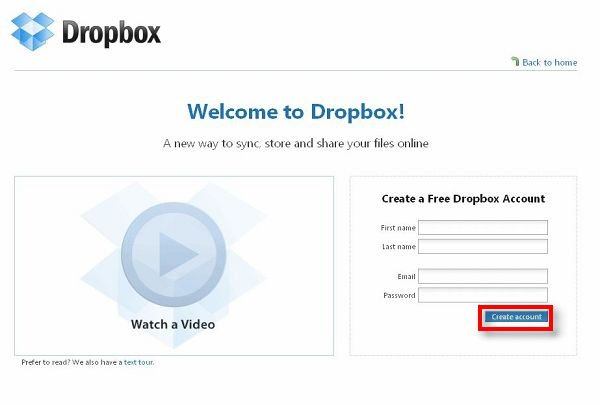
▲輸入完畢後點選"[color=#ff00]Creat account"即可建立帳號。
接著下載Dropbox的電腦端軟體(點我下載),正常來說會自動開始下載(另外MAC與LINUX也可以安裝Dropbox):
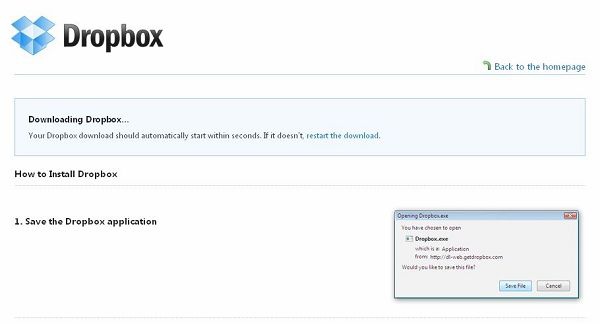
▲如果沒有開始自動下載的話請點分流也可以下載。
下載完畢後執行Dropbox安裝檔:
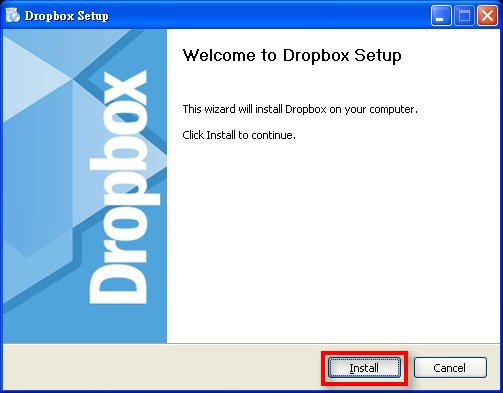
▲選擇"install"。
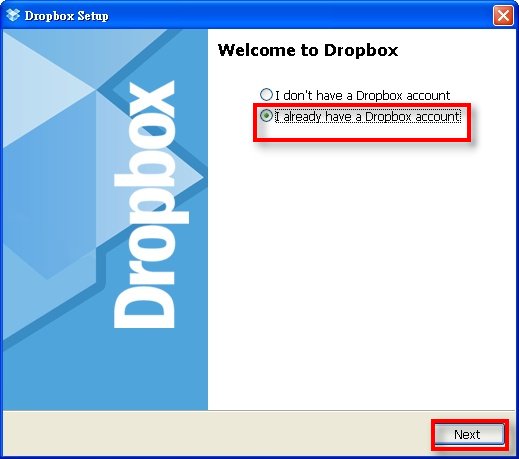
▲選擇"I already have a Dropbox account"(我已經有Dropbox帳號了),因為剛剛已經在下載前註冊過了,所以直接點"NEXT"(下一步)。
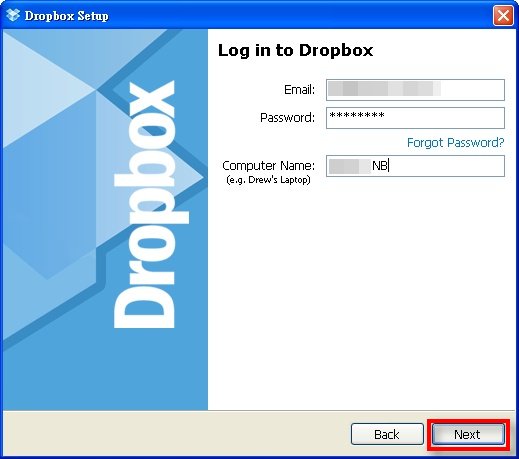
▲接著輸入剛剛註冊的信箱與密碼點選"Next"。
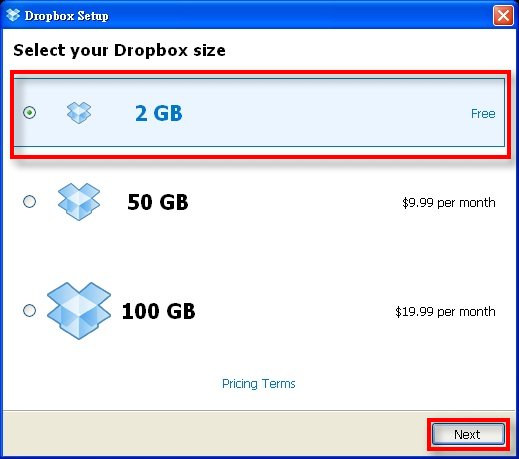
▲Dropbox免費版的預設空間只有2GB,不過存一些重要的文書檔案應該就措措有餘了(謎片與MP3應該不需要放Dropbox吧....XD),不過也有一些技巧可以增大你的免費空間,方法容後報告。
最後選擇Dropbox目錄的路徑,如果沒有另外設定的話預設值是放在"My Documents"(我的文件)中:
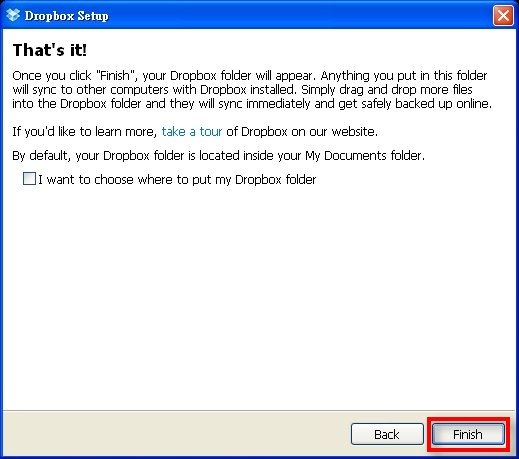
▲如果要更改Dropbox的位置只要點選中間的選項在選擇"Finish"即可。
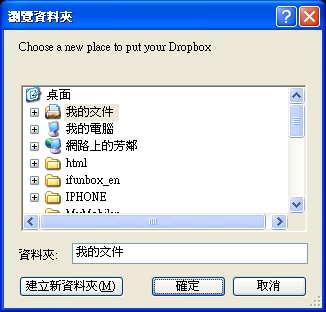
▲可選擇Dropbox路徑的存放位置。
在安裝完畢後在我的文件終究會多出一個Dropbox的路徑:
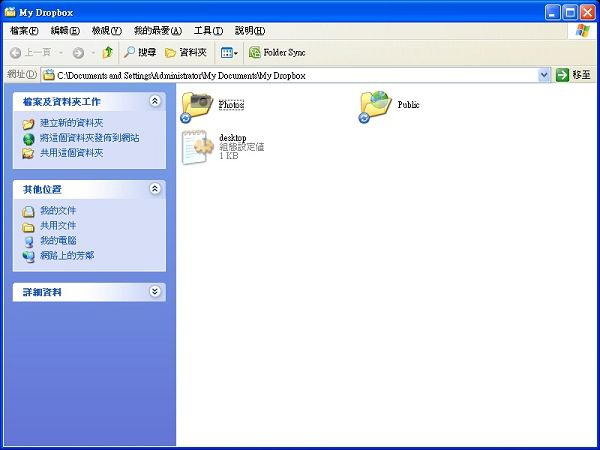
▲預設就有Photo與Public兩個目錄,當然你可以在Dropbox目錄中自己建立任何目錄或是從你的硬碟中複製任何檔案與目錄進Dropbox中。
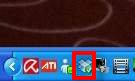
▲在下方狀態列中點選Dropbox Logo一樣也可開啟Dropbox目錄。
我們可以在Dropbox目錄中任意新增刪除檔案與目錄,軟體戶自動與伺服器慢慢同步內容,而且我們還可以分享Dropbox裡面的目錄給其他人使用:
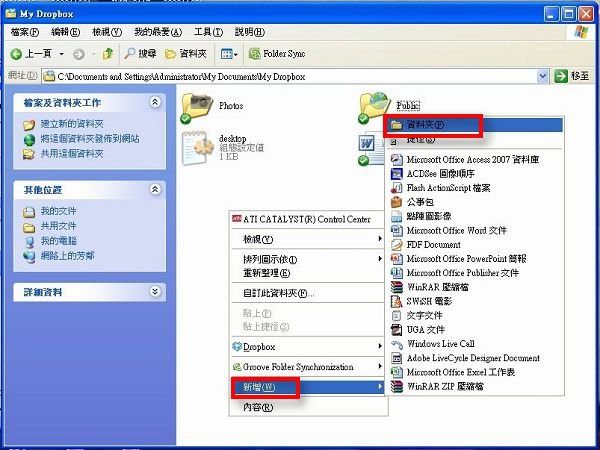
▲首先新增一個目錄。
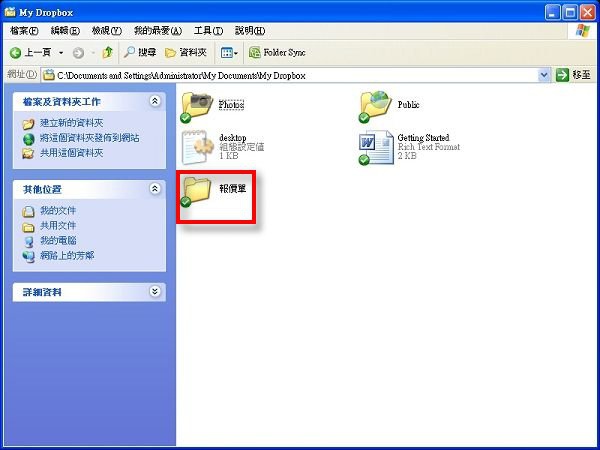
▲我將其取名為報價單,並將我的報價資料放到該目錄,如果我要分享給我的工作伙伴使用,還可以分享這個目錄給他。
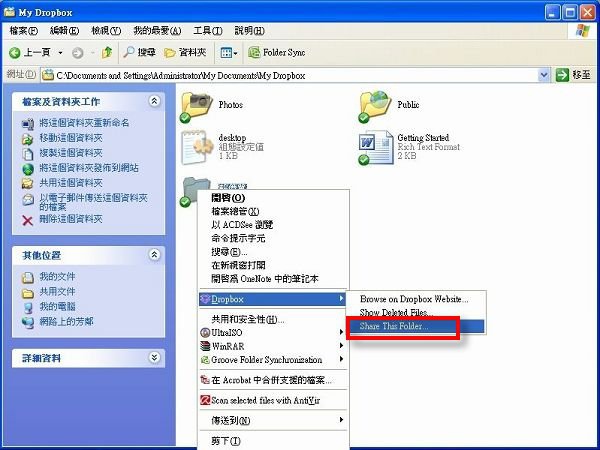
▲接著只要在該目錄上按滑鼠右鍵選擇Dropbox-->Share This Folder。
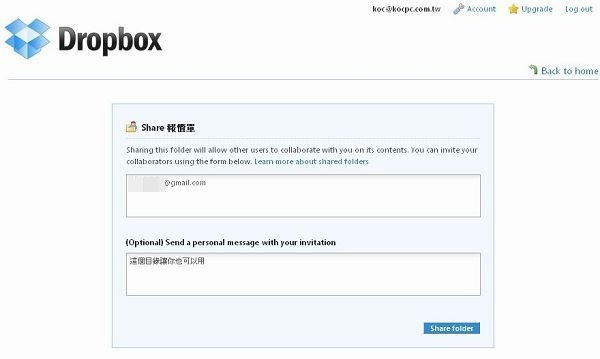
▲在分享的清單中輸入朋友或伙伴的e-mail,如此您的朋友即可即可分享該目錄給你的伙伴使用。
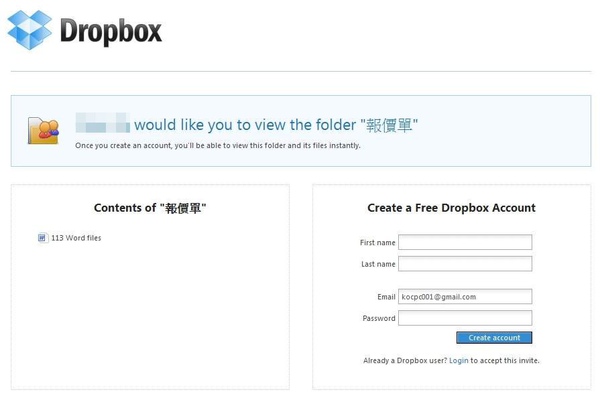
▲不過你朋友要使用該目錄前也要先註冊一個Dropbox帳號就是了。
另外管理Dropbox裡面的檔案也可以透過WEB介面並不一定需要安裝Dropbox程式(在http://www.dropbox.com/中輸入帳號密碼登入即可進入WEB管理介面),有安裝程式只是讓使用上更加方便(會有檔案總管的介面),而且不管你在哪一台安裝Dropbox的電腦放檔案進去或是更新資料,只要是使用同一個Dropbox帳號的電腦中的Dropbox目錄也會同步更新,雲端資料也會同步更新:
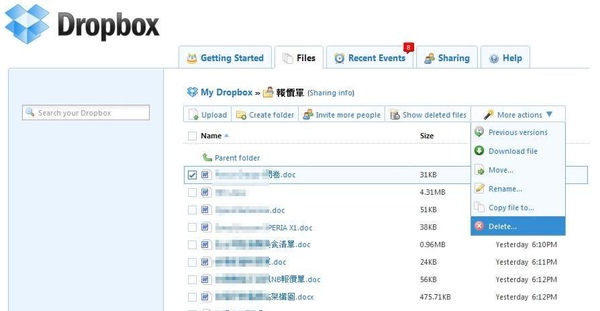
▲在WEB介面也一樣可以作複製、刪除、搬移的動作,所以慎選分享資料夾的人選與帳號密碼的保管也變成一個很重要的課題,因為權限大的有點可怕....(但是就算刪除了也不會馬上消失,還是可以還原的)
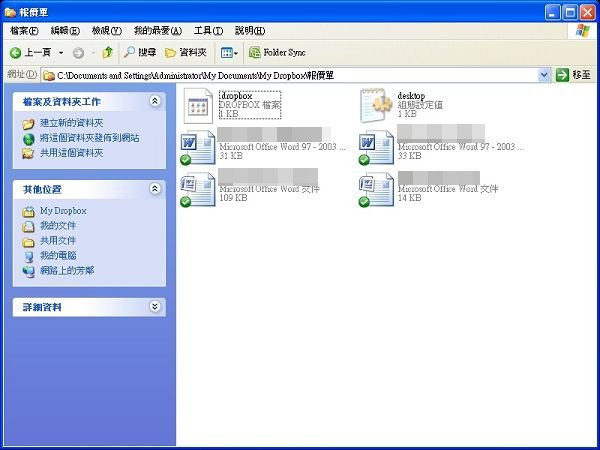
▲如果有安裝Dropbox程式的話就可以用檔案總管的介面作管理。
Dropbox甚至可以當私人的FTP使用,只要將檔案放在Public目錄中,然後在該檔案上面按右鍵選擇Dropbox-->Copy Public Link:
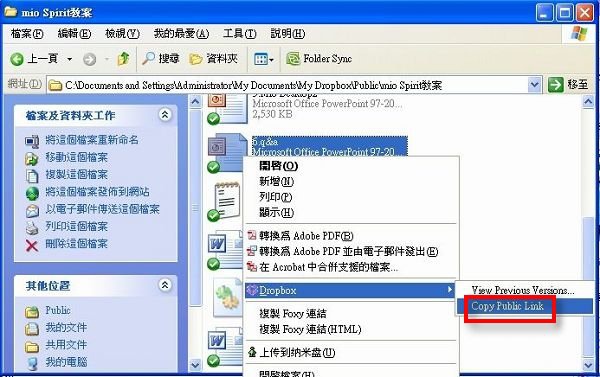
▲然後就可以將該連接MAIL給朋友或貼在網頁中就可以直接下載該檔案!
只要將該連結Mail給朋友然後在瀏覽器的網址列貼上,就可以下載(也可以用在網頁的超連結):
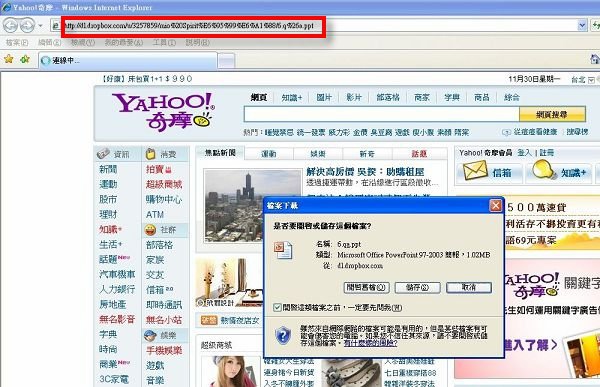
▲這樣就可以儲存或開啟該檔案,真的蠻方便的。
▲輸入完畢後點選"[color=#ff00]Creat account"即可建立帳號。
接著下載Dropbox的電腦端軟體(點我下載),正常來說會自動開始下載(另外MAC與LINUX也可以安裝Dropbox):
▲如果沒有開始自動下載的話請點分流也可以下載。
下載完畢後執行Dropbox安裝檔:
▲選擇"install"。
▲選擇"I already have a Dropbox account"(我已經有Dropbox帳號了),因為剛剛已經在下載前註冊過了,所以直接點"NEXT"(下一步)。
▲接著輸入剛剛註冊的信箱與密碼點選"Next"。
▲Dropbox免費版的預設空間只有2GB,不過存一些重要的文書檔案應該就措措有餘了(謎片與MP3應該不需要放Dropbox吧....XD),不過也有一些技巧可以增大你的免費空間,方法容後報告。
最後選擇Dropbox目錄的路徑,如果沒有另外設定的話預設值是放在"My Documents"(我的文件)中:
▲如果要更改Dropbox的位置只要點選中間的選項在選擇"Finish"即可。
▲可選擇Dropbox路徑的存放位置。
在安裝完畢後在我的文件終究會多出一個Dropbox的路徑:
▲預設就有Photo與Public兩個目錄,當然你可以在Dropbox目錄中自己建立任何目錄或是從你的硬碟中複製任何檔案與目錄進Dropbox中。
▲在下方狀態列中點選Dropbox Logo一樣也可開啟Dropbox目錄。
我們可以在Dropbox目錄中任意新增刪除檔案與目錄,軟體戶自動與伺服器慢慢同步內容,而且我們還可以分享Dropbox裡面的目錄給其他人使用:
▲首先新增一個目錄。
▲我將其取名為報價單,並將我的報價資料放到該目錄,如果我要分享給我的工作伙伴使用,還可以分享這個目錄給他。
▲接著只要在該目錄上按滑鼠右鍵選擇Dropbox-->Share This Folder。
▲在分享的清單中輸入朋友或伙伴的e-mail,如此您的朋友即可即可分享該目錄給你的伙伴使用。
▲不過你朋友要使用該目錄前也要先註冊一個Dropbox帳號就是了。
另外管理Dropbox裡面的檔案也可以透過WEB介面並不一定需要安裝Dropbox程式(在http://www.dropbox.com/中輸入帳號密碼登入即可進入WEB管理介面),有安裝程式只是讓使用上更加方便(會有檔案總管的介面),而且不管你在哪一台安裝Dropbox的電腦放檔案進去或是更新資料,只要是使用同一個Dropbox帳號的電腦中的Dropbox目錄也會同步更新,雲端資料也會同步更新:
▲在WEB介面也一樣可以作複製、刪除、搬移的動作,所以慎選分享資料夾的人選與帳號密碼的保管也變成一個很重要的課題,因為權限大的有點可怕....(但是就算刪除了也不會馬上消失,還是可以還原的)
▲如果有安裝Dropbox程式的話就可以用檔案總管的介面作管理。
Dropbox甚至可以當私人的FTP使用,只要將檔案放在Public目錄中,然後在該檔案上面按右鍵選擇Dropbox-->Copy Public Link:
▲然後就可以將該連接MAIL給朋友或貼在網頁中就可以直接下載該檔案!
只要將該連結Mail給朋友然後在瀏覽器的網址列貼上,就可以下載(也可以用在網頁的超連結):
▲這樣就可以儲存或開啟該檔案,真的蠻方便的。
轉至:http://kocpc.pixnet.net/blog/post/26139156